
W tym miejscu znajdziesz informacje potrzebne do udziału w zajęciach online przez Microsoft Teams w Instytucie Teologicznym w Białymstoku.
Jeżeli korzystasz z Microsoft Teams po raz pierwszy, wykonaj poniższe kroki po kolei.
Krok 1. Otwórz lub pobierz Microsoft Teams
Z Microsoft Teams możesz korzystać na komputerze, telefonie lub tablecie. Wybierz sposób, który jest dla Ciebie najwygodniejszy.
Na komputerze – bez instalowania
Najprościej skorzystać z Microsoft Teams bezpośrednio w przeglądarce internetowej. Nie musisz wtedy instalować żadnego programu. Przejdź na stronę: https://teams.microsoft.com.
Na komputerze – program Microsoft Teams
Jeżeli wolisz korzystać z programu zainstalowanego na komputerze:
- przejdź na stronę: https://www.microsoft.com/pl-pl/microsoft-teams/download-app#download-for-desktop1;
- pobierz aplikację przeznaczoną dla swojego komputera;
- otwórz pobrany plik i zainstaluj program;
- uruchom Microsoft Teams.
Na telefonie lub tablecie z Androidem – aplikacja Microsoft Teams
Jeżeli korzystasz z urządzenia z systemem Android:
- otwórz Sklep Google Play;
- w wyszukiwarce wpisz Microsoft Teams;
- wybierz aplikację Microsoft Teams wydaną przez Microsoft;
- naciśnij „Zainstaluj”;
- po zakończeniu instalacji otwórz aplikację.
Na iPhonie lub iPadzie – aplikacja Microsoft Teams
Jeżeli korzystasz z urządzenia iPhone lub iPad:
- otwórz App Store;
- w wyszukiwarce wpisz Microsoft Teams;
- wybierz aplikację Microsoft Teams wydaną przez Microsoft;
- pobierz i zainstaluj aplikację;
- po zakończeniu instalacji otwórz aplikację.
Krok 2. Przygotuj login i hasło
Do udziału w e-wykładach potrzebujesz indywidualnego konta uczelnianego, utworzonego dla Ciebie przez Instytut Teologiczny w Białymstoku.
Dane do logowania – adres login oraz hasło otrzymasz w Sekretariacie Instytutu Teologicznego w Białymstoku.
Zawsze loguj się za pomocą otrzymanego konta uczelnianego, nawet jeśli posiadasz już prywatne konto Microsoft.
Krok 3. Zaloguj się do Microsoft Teams
Po otwarciu Microsoft Teams:
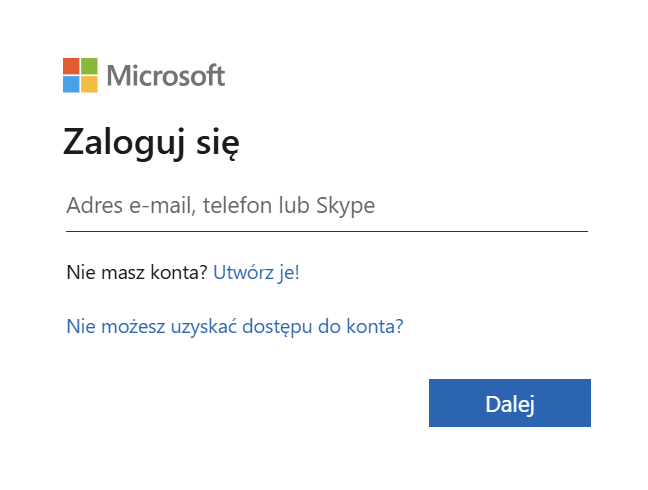
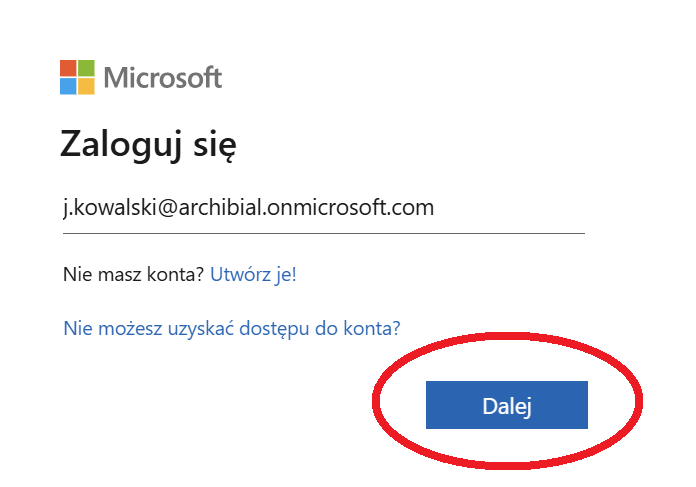
1. wpisz adres e-mail konta uczelnianego otrzymany w Sekretariacie;
2. kliknij „Dalej”,
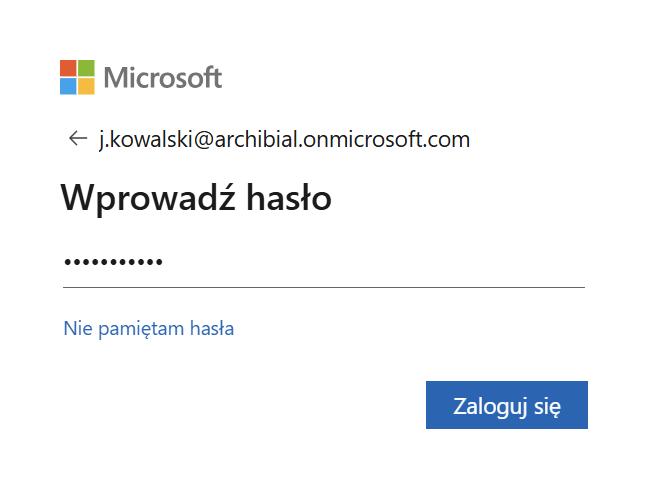
3. wpisz otrzymane hasło,
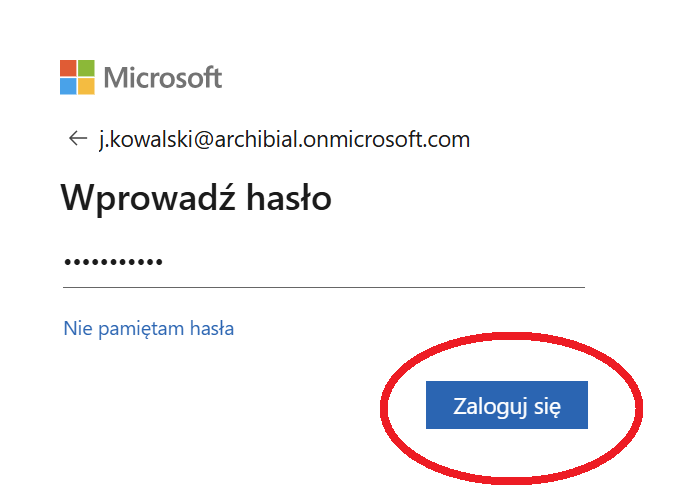
4. kliknij „Zaloguj się”.
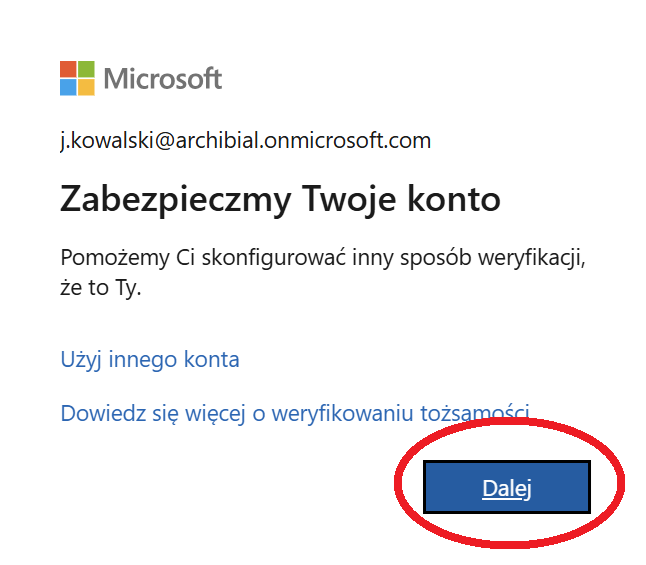
5. Podczas logowania może pojawić się ekran „Zabezpieczmy Twoje konto”.
Kliknij „Dalej”
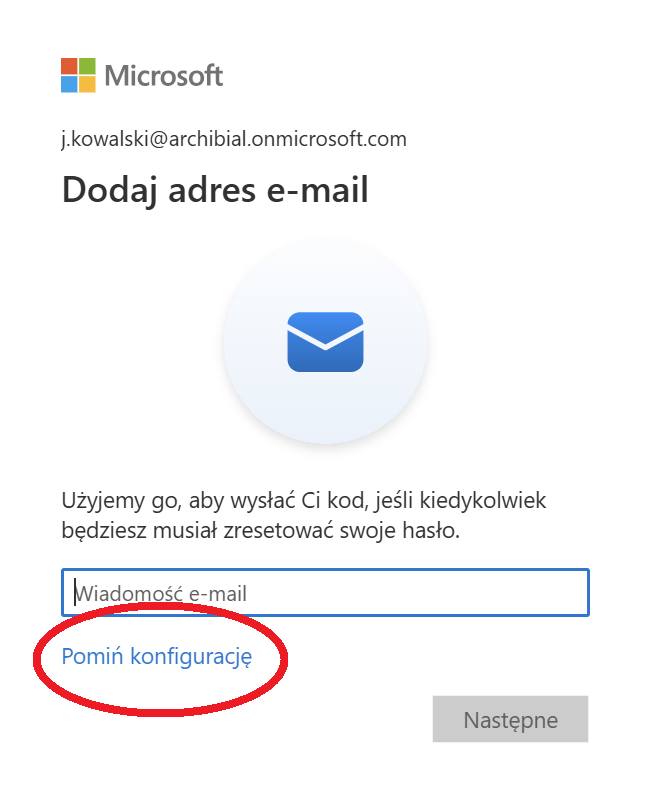
6. Wybierz opcję „Pomiń konfugurację”, aby przejść dalej.
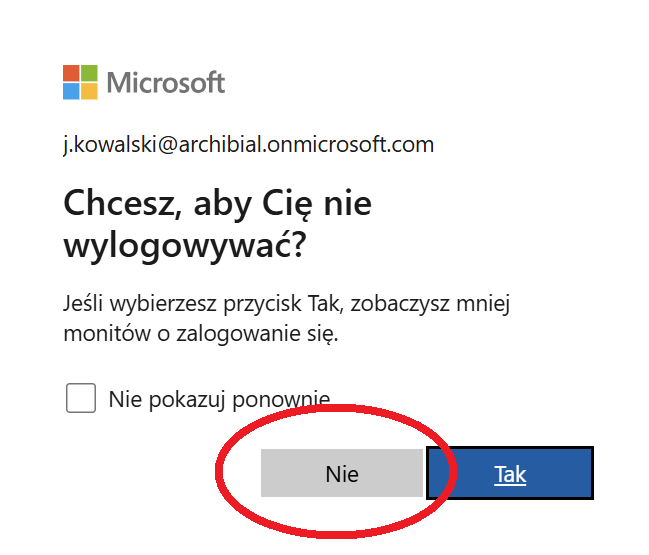
6. Po pojawieniu się komunikatu „Chcesz, aby Cię nie wylogowywać?” kliknij „Nie”.
Dzięki temu po zakończeniu pracy konto nie będzie automatycznie pozostawało zalogowane na urządzeniu.
Szczególnie ważne: na komputerach współdzielonych lub publicznych zawsze wybieraj „Nie”.
Krok 4. Dołącz do zespołu swojego przedmiotu
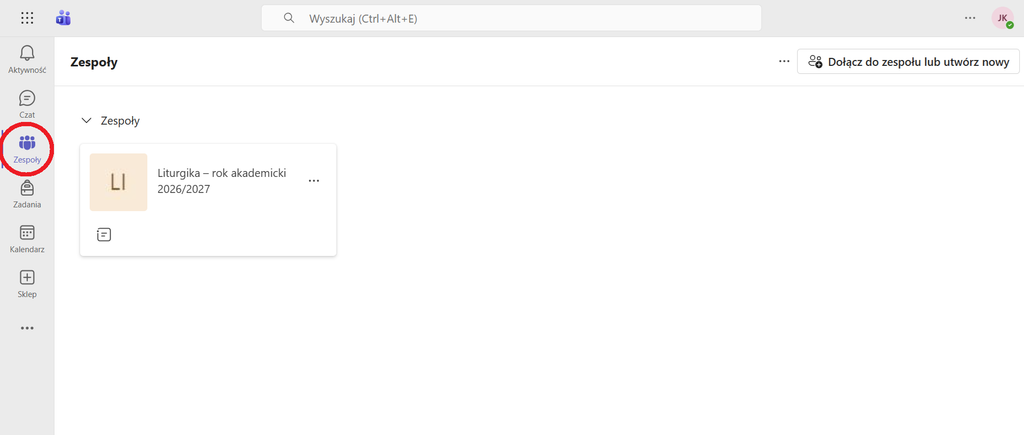
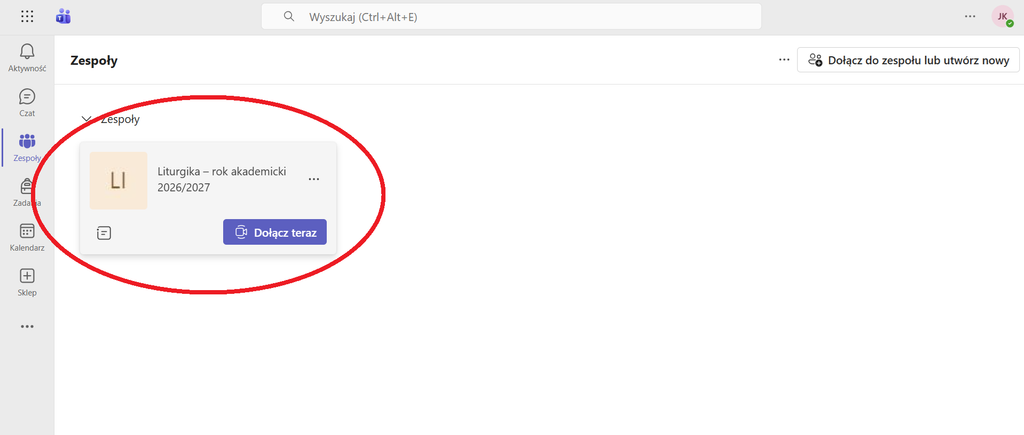
Po zalogowaniu do Microsoft Teams przejdź do zakładki „Zespoły” i znajdź zespół odpowiadający przedmiotowi, w którym uczestniczysz.
Krok 5. Dołącz do wykładu
W dniu zajęć o wyznaczonej godzinie wejdź do odpowiedniego zespołu i poczekaj, aż wykładowca rozpocznie spotkanie.
1. kliknij „Dołącz teraz”;
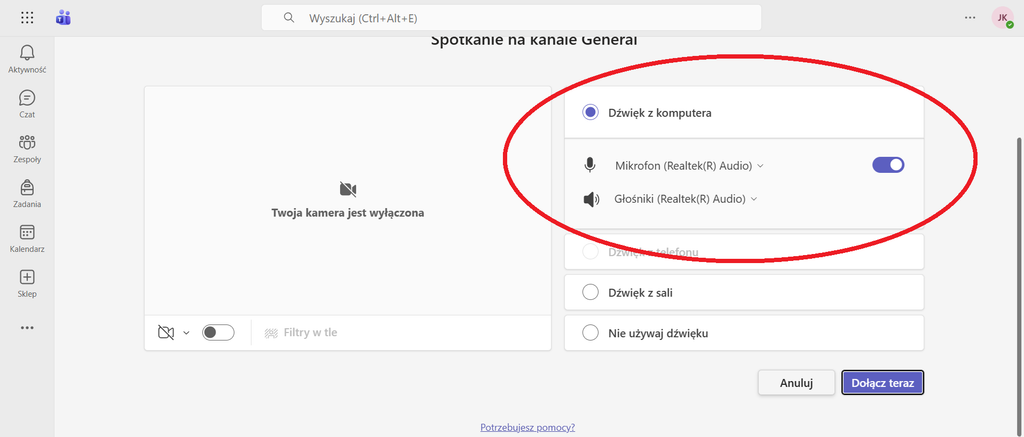
2. sprawdź ustawienia mikrofonu i kamery;
3. kliknij „Dołącz teraz”.
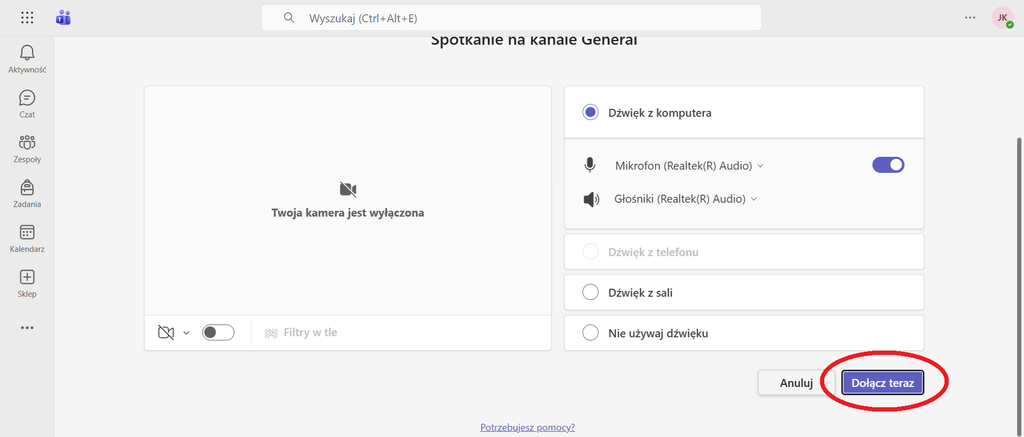
Gotowe – uczestniczysz w wykładzie online.